

谷歌翻译app
软件截图


软件介绍
谷歌翻译app就是谷歌官方给安卓用户整的一款免费翻译神器,我跟你讲,这玩意儿是真的顶。它支持一百多种语言互译,实时翻译、离线翻译、拍照翻译全都有,还能跟其他应用联动实现点按翻译,基本上你出门在外遇到语言不通的情况,掏出它就能搞定,属于是装机必备的那种级别。
主要功能
1.文字翻译就不用多说了,输入什么翻什么,多语言之间随便互转。
2.语音翻译是我用得最多的,对着手机讲话它就能翻,出国旅游或者跟外国朋友聊天的时候简直是救命稻草。
3.相机翻译更离谱,镜头对准路牌菜单什么的,屏幕上直接给你把翻译结果叠上去,第一次用的时候我是真觉得黑科技。
4.离线翻译也是重头戏,提前把语言包下好,到了没网的地方照样能用,这个功能对于经常出国的人来说太重要了。
软件特色
1.你在别的app里复制一段文字,点一下谷歌翻译的悬浮图标,它就直接帮你翻了,根本不用切来切去。
2.遇到常用的词句可以加星标收藏,下次直接翻出来看,省得每次都重新查。
3.全屏模式显示翻译结果这个设计很贴心,比如你跟外国人面对面交流的时候,直接把屏幕转过去给他看就行。
4.语音朗读翻译结果,发音还挺自然的,拿来学外语或者确认翻译对不对都很好使。
谷歌翻译怎么实时翻译
1、打开app,首页右上角点进去,找到设置。
![谷歌翻译app[图1]](https://static.down8818.com/uploads/20261006/6ac4bf353a5173.51115336.png)
2、在设置里点“点按翻译”。
![谷歌翻译app[图2]](https://static.down8818.com/uploads/20261006/6ac4bf356db2f1.52909061.png)
3、进去之后找到“启用”,右边按钮打开就行了。
![谷歌翻译app[图3]](https://static.down8818.com/uploads/20261006/6ac4bf359e58d9.46885919.png)
谷歌翻译怎么下载语言包?
1、打开谷歌翻译,点右上角的用户头像。
![谷歌翻译app[图4]](https://static.down8818.com/uploads/20261006/6ac4bf35d69f77.20565842.png)
2、点“已下载的语言”。
![谷歌翻译app[图5]](https://static.down8818.com/uploads/20261006/6ac4bf361881a4.94222796.png)
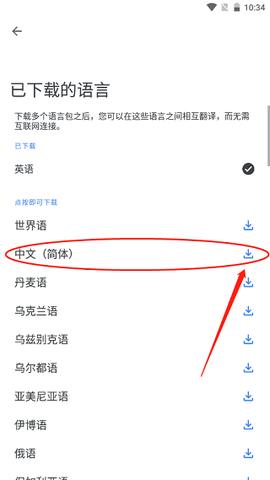
3、选你要的语言,右边点下载按钮就完事了。
![谷歌翻译app[图6]](https://static.down8818.com/uploads/20261006/6ac4bf3651c667.87267420.png)
谷歌翻译拍照翻译怎么使用?
1、打开谷歌翻译,点右上角用户头像。
![谷歌翻译app[图7]](https://static.down8818.com/uploads/20261006/6ac4bf368ce659.13391457.png)
2、进设置。
![谷歌翻译app[图8]](https://static.down8818.com/uploads/20261006/6ac4bf36bcf962.08713550.png)
3、点相机。
![谷歌翻译app[图9]](https://static.down8818.com/uploads/20261006/6ac4bf36f1ef82.03450578.png)
4、选对应的相机就行,要是相机翻译用不了,换个设置试试。
![谷歌翻译app[图10]](https://static.down8818.com/uploads/20261006/6ac4bf37362686.44995282.png)
谷歌翻译怎么在别的软件中自动翻译
1、打开谷歌翻译,点右上角用户头像。
![谷歌翻译app[图11]](https://static.down8818.com/uploads/20261006/6ac4bf376d85e3.09164957.png)
2、点设置。
![谷歌翻译app[图12]](https://static.down8818.com/uploads/20261006/6ac4bf37a306d1.74072060.png)
3、选点按翻译。
![谷歌翻译app[图13]](https://static.down8818.com/uploads/20261006/6ac4bf37d8baf6.51409445.png)
4、把点按翻译功能打开。
![谷歌翻译app[图14]](https://static.down8818.com/uploads/20261006/6ac4bf38132bf8.29407170.png)
5、显示悬浮窗。
![谷歌翻译app[图15]](https://static.down8818.com/uploads/20261006/6ac4bf38575f17.35711709.png)
6、去手机系统设置里把权限开上。
![谷歌翻译app[图16]](https://static.down8818.com/uploads/20261006/6ac4bf3893dfa5.06316576.png)
7、权限开好之后,进到需要翻译的软件里,选中文字,点翻译。
8、然后翻译结果就出来了。
![谷歌翻译app[图17]](https://static.down8818.com/uploads/20261006/6ac4bf38cdbbd7.62047441.png)
谷歌翻译器在线翻译教程
1、首页右上角点进去,选设置。
![谷歌翻译app[图18]](https://static.down8818.com/uploads/20261006/6ac4bf391823a9.15644227.png)
2、在设置里点“点按翻译”。
![谷歌翻译app[图19]](https://static.down8818.com/uploads/20261006/6ac4bf394e6753.06462877.png)
3、找到“启用”,右边按钮打开就完事了。
![谷歌翻译app[图20]](https://static.down8818.com/uploads/20261006/6ac4bf39828964.88390572.png)
如何清除历史
1、打开谷歌翻译,点设置,进去之后点清除翻译历史记录就行了。
![谷歌翻译app[图21]](https://static.down8818.com/uploads/20261006/6ac4bf39ba6730.60826666.png)
怎么离线翻译
1、进设置页面,点列表里的流量使用。
![谷歌翻译app[图22]](https://static.down8818.com/uploads/20261006/6ac4bf39ed1769.31365466.png)
2、然后把离线翻译文件下载好就能用了。
![谷歌翻译app[图23]](https://static.down8818.com/uploads/20261006/6ac4bf3a2c78c6.67752645.png)
更新日志
v10.25.51.941482215.4版本
优化了一些体验上的小细节。
goapk安智网编辑今日更新:点击查看
goapk安智网移动端今日更新:点击查看